分配设备
设备创建好、客户档案也建好后,还需要把两者关联起来:把设备分配给客户,客户登录后才能看到这些设备。
操作角色:租户管理员。分配与取消分配均在设备台账页面完成。
一、分配入口
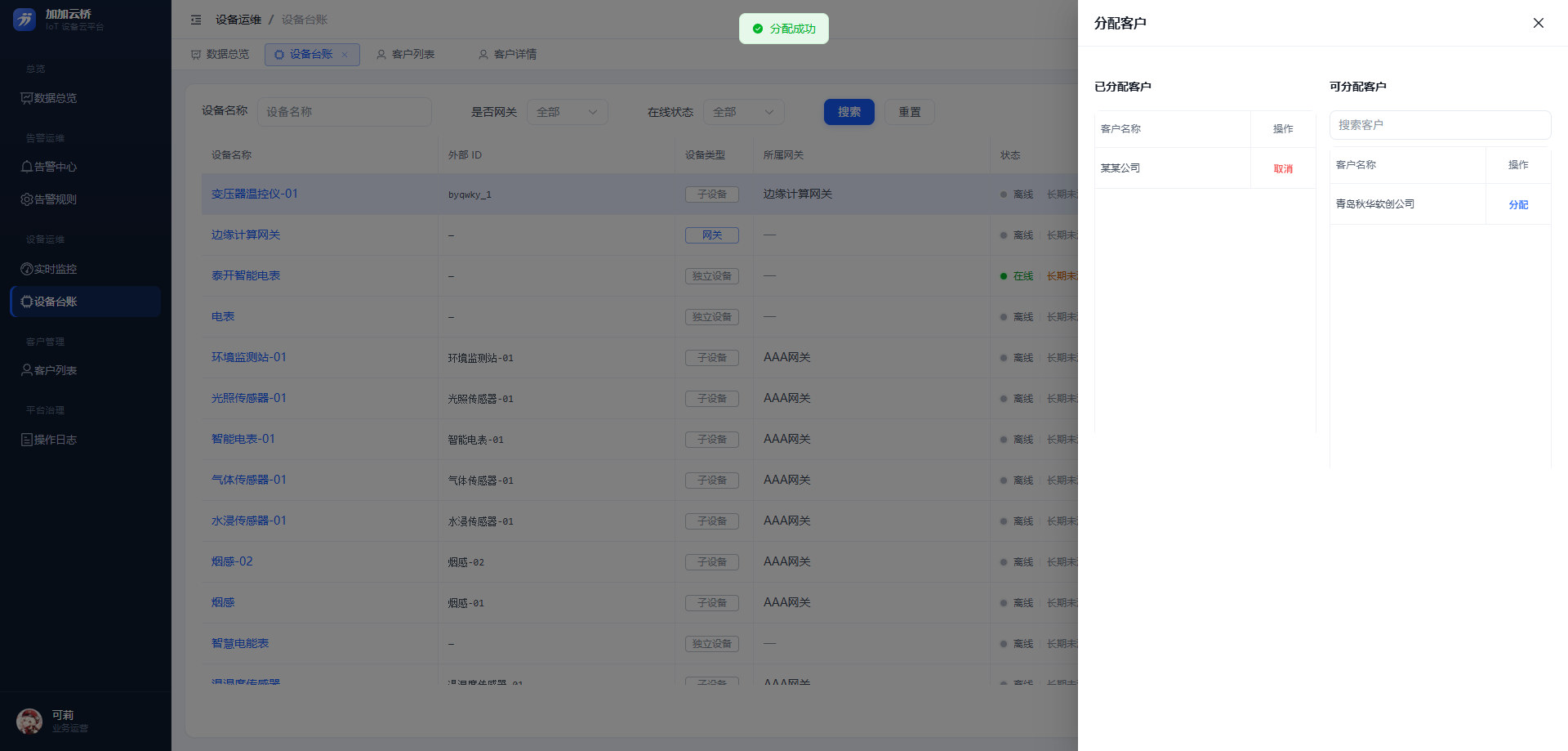
进入 设备运维 → 设备台账,找到目标设备,在操作列点击 分配客户,右侧滑出分配抽屉:
- 左侧「已分配客户」:显示该设备当前已分配的客户,点 取消 即解除分配;
- 右侧「可分配客户」:在上方搜索框输入客户名称,找到后点 分配,即建立分配关系。
分配完成后无需其他操作,客户刷新页面即可看到该设备。
二、分配规则
| 规则 | 说明 |
|---|---|
| 一台设备可分配给多个客户 | 例如设备厂商与终端用户都需要查看同一台设备,可分别分配 |
| 重复分配自动去重 | 对同一客户重复点击「分配」不会产生重复记录 |
| 仅限本企业客户 | 只能把设备分配给本企业的客户,无法跨企业分配 |
| 取消分配即时生效 | 取消后该客户立即无法再查看这台设备 |
三、客户分配后能看到什么
客户用户(客户账号)登录后:
- 数据总览:可查看整体统计,但统计范围仅限分配给本客户的设备;
- 设备运维 → 设备台账 / 实时监控:只显示分配给本客户的设备,且为只读——没有新建、编辑、删除、下发指令的入口;
- 告警中心:只显示分配给本客户的设备所产生的告警,同样只读。
另外,设备的历史数据是按设备存储的,分配后客户即可查询该设备保留期内的全部历史数据(包括分配之前)。如果不想让客户看到早期数据,请在分配前先评估。
四、常见问题
| 现象 | 排查方向 |
|---|---|
| 客户说登录后一台设备都没有 | 该设备尚未分配给该客户;或设备分配给了同一企业下的另一个客户 |
| 客户看不到某台设备 | 确认分配关系是否被取消;取消分配后客户立即不可见 |
| 想临时收回某客户的查看权限 | 在分配抽屉中取消该客户的分配;若需彻底禁止其登录,则同时停用其用户账号 |
| 客户能看到设备,但看不到告警 | 告警同样按设备分配过滤,确认产生告警的正是已分配的设备 |
| 无法在「可分配客户」中搜到客户 | 该客户尚未在本企业创建,请先在客户管理中创建客户 |
下一步:设备数据的实时查看与历史查询,请参考《数据监测与历史查询》。