创建客户
客户是设备厂商、集成商向自己的客户交付监控能力的载体:先建立客户档案,再为客户开通登录账号,客户就能登录平台查看属于自己的设备。
操作角色:租户管理员。客户管理菜单对系统管理员和客户用户均不可见。
一、先区分两个概念
| 概念 | 含义 |
|---|---|
| 客户 | 企业档案,记录客户名称、联系人等信息,本身不能登录 |
| 客户用户 | 挂在某个客户下的登录账号,登录后只能看到分配给本客户的设备 |
也就是说:创建客户只是建档,只有再为该客户创建了用户账号(并完成设备分配),客户才能实际使用平台。
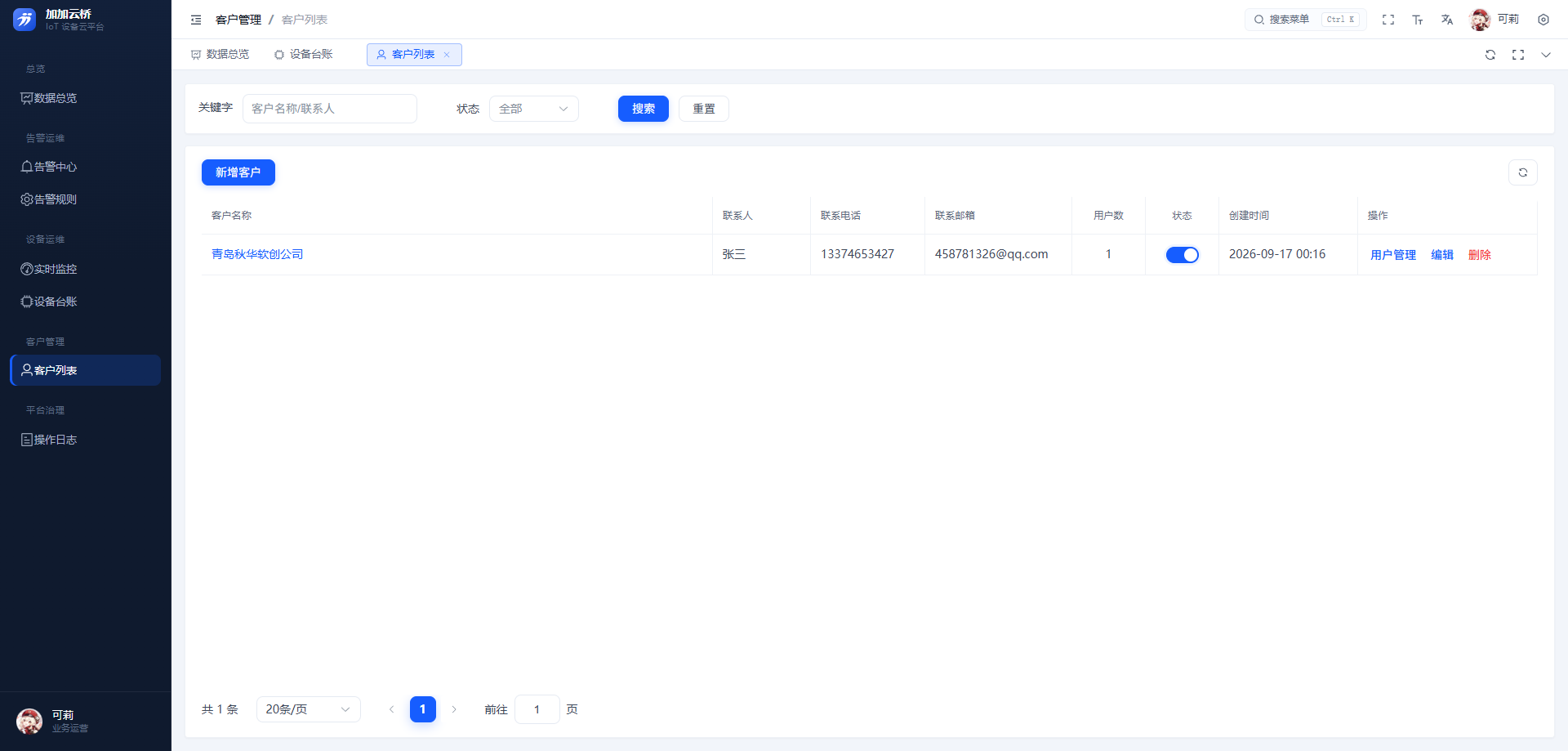
二、创建客户
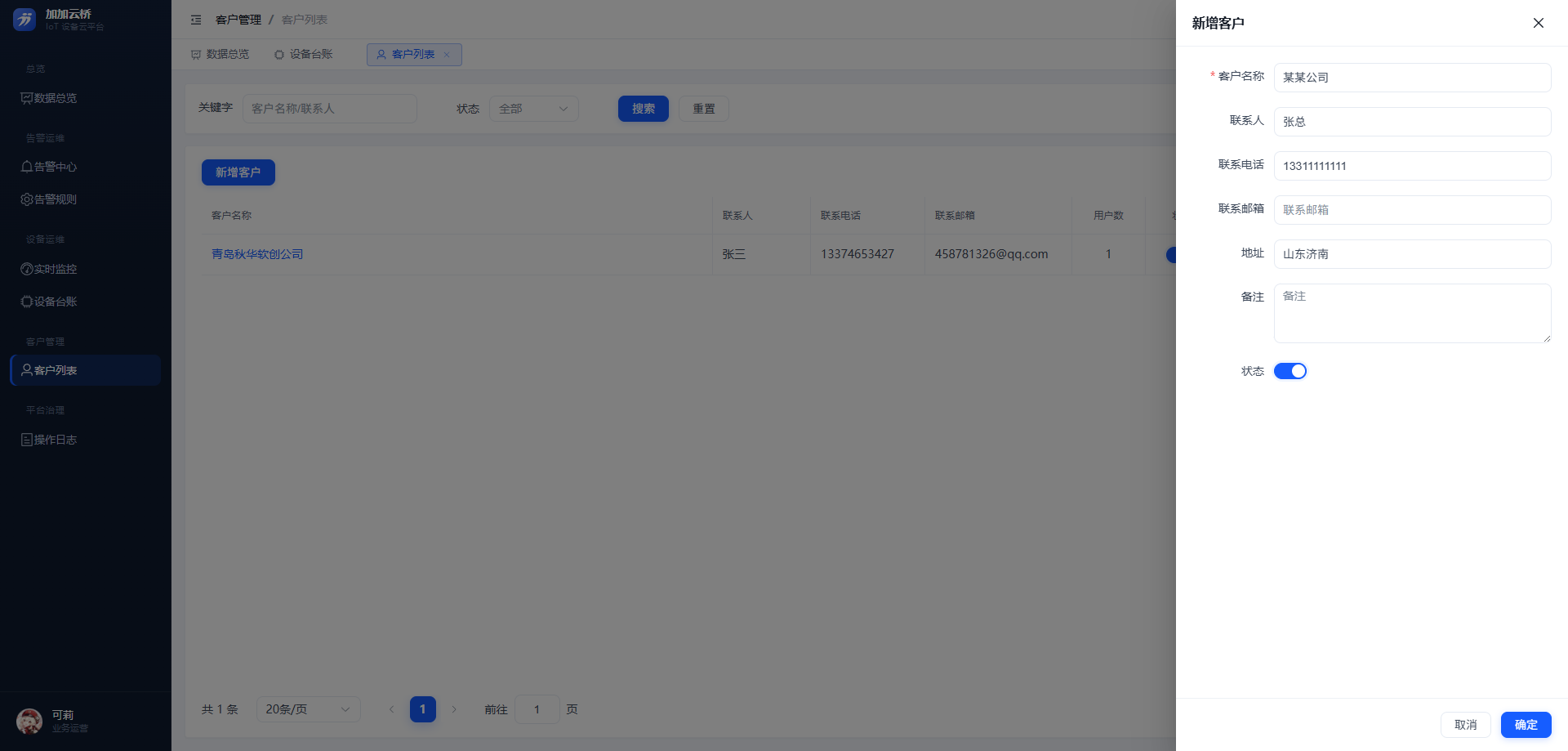
进入 客户管理 → 客户列表,点击 新增客户,填写:
| 字段 | 是否必填 | 说明 |
|---|---|---|
| 客户名称 | 必填 | 客户单位名称,用于列表展示与搜索 |
| 联系人 / 联系电话 / 联系邮箱 | 选填 | 客户侧的对接人与联系方式 |
| 地址 | 选填 | 客户所在地 |
| 备注 | 选填 | 其他说明 |
| 状态 | 默认启用 | 标记该客户档案是否有效 |
填写后点 确定 完成创建。列表支持按「客户名称/联系人」关键字搜索,也可按状态筛选;点击客户名称可进入详情页查看完整信息,或直接在操作列「编辑」修改。
三、为客户创建登录账号
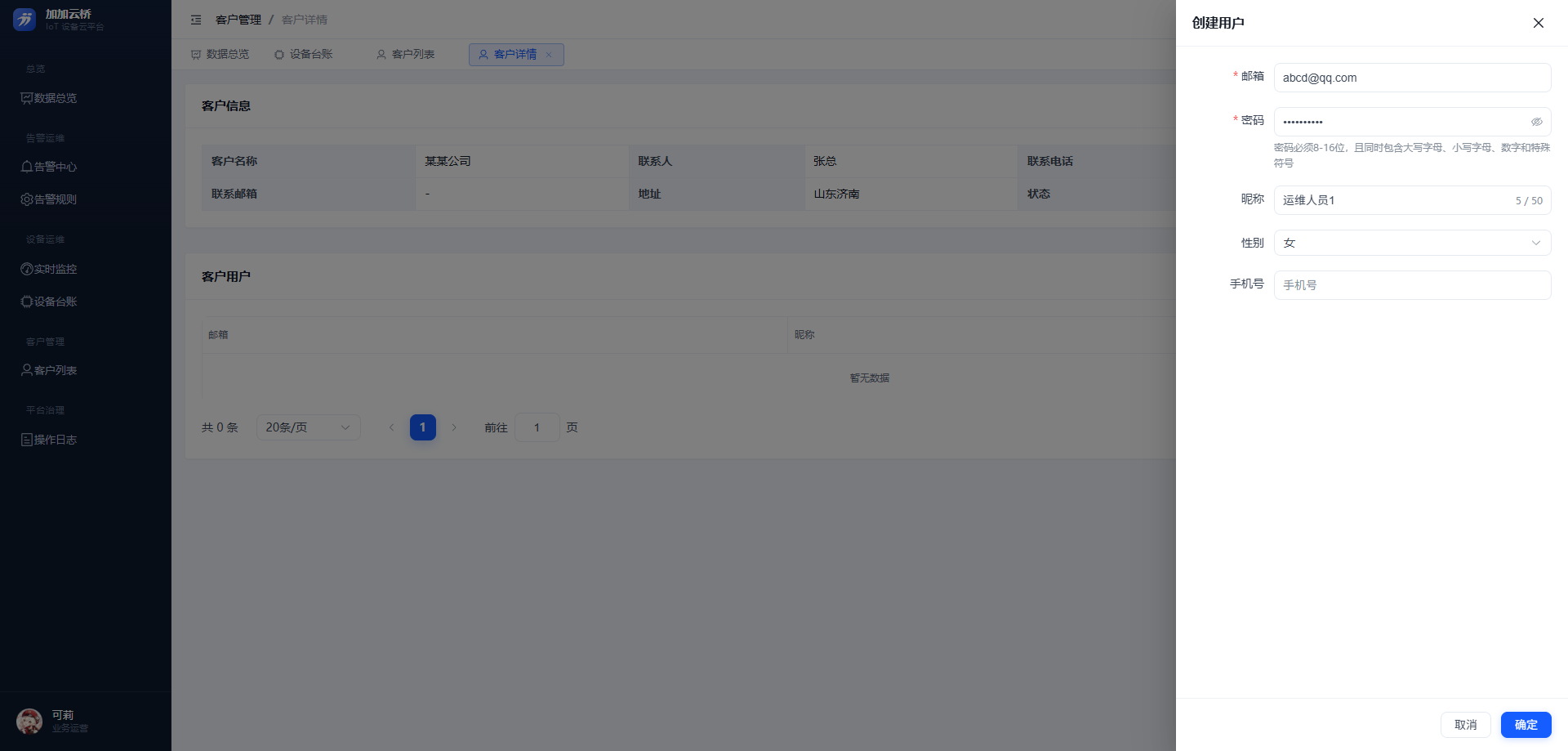
在客户列表点击该客户的 用户管理,进入客户详情页,在"客户用户"区域点击 创建用户:
| 字段 | 说明 |
|---|---|
| 邮箱 | 登录账号(必填) |
| 密码 | 登录密码(必填) |
| 昵称 | 显示名称 |
| 性别 / 手机号 | 选填 |
创建完成后,把登录地址、邮箱和密码告知客户即可。补充说明:
- 客户用户的角色由平台自动设定,固定为只读的客户用户,无法通过界面改成管理员。
- 需要修改邮箱或密码时,在该用户的「编辑」中操作;客户忘记密码时,可用「重置密码」直接为其设定新密码。
- 客户详情页会显示该客户下的用户数量,便于核对账号是否已开通。
四、停用与删除
| 操作 | 位置 | 说明 |
|---|---|---|
| 停用客户档案 | 客户列表的状态开关 | 客户的用户将无法登录平台,但设备分配关系保持不变 |
| 停用登录账号 | 客户详情页的用户列表 | 该用户将无法登录平台,这是收回访问权限的正确做法 |
| 删除客户 | 客户列表操作列 | 删除前请确认其名下用户与设备分配已不再需要 |
| 删除用户 | 客户详情页的用户列表 | 删除后该账号无法登录 |
⚠️ 要停止某个人使用平台,请停用他的用户账号,而不是只关闭客户状态开关。
五、常见问题
| 现象 | 排查方向 |
|---|---|
| 客户登录后一台设备都看不到 | 尚未为该客户分配设备,请参考《设备分配》 |
| 客户登录提示账号被禁用 | 该用户账号状态被停用,请在客户详情页的用户列表中改为启用 |
| 客户忘记密码 | 在客户详情页对应用户上使用「重置密码」,设定新密码后告知客户 |
| 客户名称写错了 | 列表操作列的「编辑」可直接修改,不影响已建立的分配关系 |
下一步:把设备分配给客户,请参考《设备分配》。